miércoles, 14 de diciembre de 2016

CONFIGURACIÓN DEL NAVEGADOR

Para des hacer los cambios anteriores entramos a nuestro navegador, le damos clic en los 3 puntitos.


Abrimos configuraciones avanzadas. 


Le damos clic en descartar cambios y listo. Ya no abre la página antes escogida.


¿COMO CAMBIAR HORA Y FECHA?

Abrimos nuestra hora y calendario.


Entramos a configuración de tiempo y hora.


Y listo cambiamos la hora y la fecha.


COMO  CREAR UNA CARPETA 

1. Le damos clic en el mouse del lado derecho, le daremos en nuevo y después en carpeta.


2. Listo ya tenemos nuestra carpeta.


COMO CAMBIAR EL ICONO 

1. Le damos clic en propiedades y después en personalizar y escogemos e icono que deseamos.


2. Ya que hallamos escogido un icono le damos en aceptar y aplicar y listo.


3. Ya vemos nuestro icono escojido


COMO BORRAR EL HISTORIAL 

Pasos

1.Abre Chrome en tu ordenador. 


Resultado de imagen para como borrar historial de google

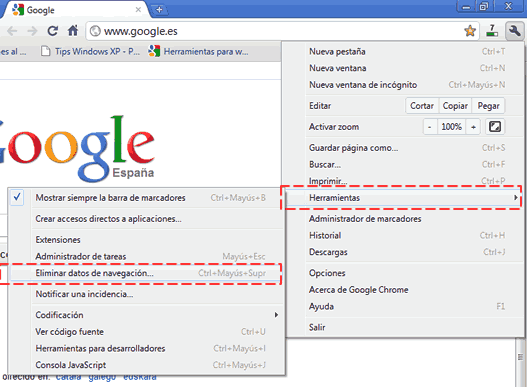
2. En la parte superior derecha, haz clic en Más Más.


Imagen relacionada


3.Haz clic en Historial a continuación Historial.


Resultado de imagen para como borrar historial de google


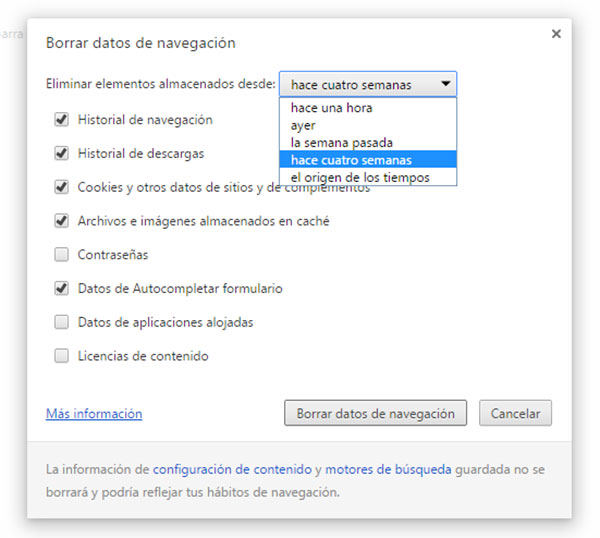
4.Haz clic en el botón Borrar datos de navegación. Aparecerá un cuadro de diálogo.


Resultado de imagen para como borrar historial de google

5. En el menú desplegable, selecciona el volumen de historial que quieras eliminar. Para borrar todo el historial de navegación, selecciona el origen de los tiempos.

Resultado de imagen para como borrar historial de google


6.Activa las casillas de los datos que quieras que Chrome elimine, incluida la casilla "Historial de navegación". Más información sobre los tipos de datos de navegación que puedes eliminar Haz clic en el botón Borrar datos de navegación.


Resultado de imagen para como borrar historial de google
TIPOS DE FOROS 


Resultado de imagen para foros virtuales


 ¿Que es un foro virtual?

Es una aplicación web que permite a sus participantes mantener discusiones y aportar opiniones e información en un espacio virtual.

 Foro publico  

Son aquellos cuales no requiere un registro de usuario para la participación. Son los mas interactivos ya que cualquiera puede leer y enviar mensajes en ellos.

Resultado de imagen para foros virtuales publicos


FOROS PRIVADOS

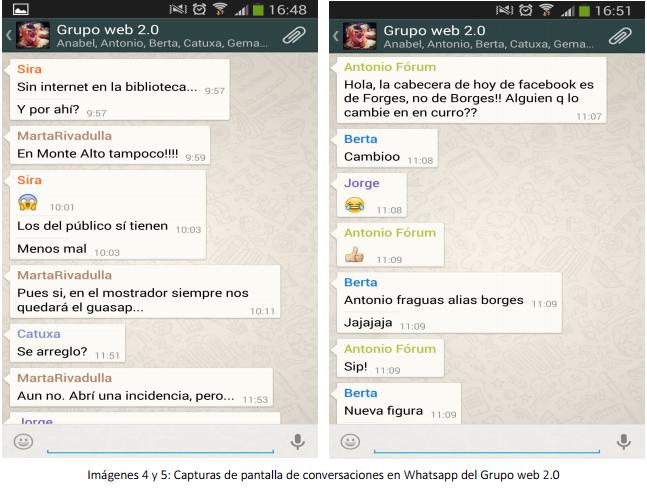
Para participar en ellos hay que estar registrados como usuario, entre los cuales esta la figura de administrador, los moderadores y los miembros del foro. El administrador es el que controla todo y nadie puede estar en el foro ni hacer nada sin su permiso.


Resultado de imagen para grupos de whatsapp  conversaciones


FOROS PROTEGIDOS

Es un nivel intermedio de foro. Si no esas registrado  no puedes cambiar nada de su contenido pero cuando te registras ya puedes participar en los debates que se encuentra en el foro y puedes cambiar cosas y eliminar gente.


Resultado de imagen para foros virtuales protegidos
CREA UN GRÁFICO EN SMART 

-Se aplica a excel 2010.
  • Un gráfico smarART  es una representación visual de la información que puede crear rápidamente eligiendo entre diferentes diseños, comunican ideas y mensajes de forma eficaz.  

 Resultado de imagen para smartart


  1. En la ficha de insertar en el grapo de ilustraciones, dar clic en smarArt.


Resultado de imagen para smartart


    2. En el cuadro de dialogo elegir un gráfico smarArt  haga clic en el tipo y el diseño de idea que escoja. 


Resultado de imagen para smartart


       3. Escriba el texto mediante uno de estos procedimientos.
  • Haga clic en [texto] en el panel de texto y a continuación escriba el texto.
  • Copia el texto desde otra ubicación o programa, haga clic en [texto]  y a continuación pegue el texto. 
HOJAS
  • Si el panel no se puede ver, haga clic en control.
  • Para agregar texto en una posición habilitaría cerca o encima del elemento gráfico smarART valla ala pestaña de insertar en el grupo de texto y haga clic en el cuadro de texto para insertar.
  • Para insertar se requiere que el cuadro solo se vea el texto y establezca que el cuadro no tenga color, fondo ni borde.
  • Haga clic en el elemento gráfico de smarART y escriba el texto para obtener los mejores resultados de esta opción después de agregar  todos los cuadros que desee.


Resultado de imagen para hojas de smartART


VIRUS INFORMÁTICO

¿Qué es el virus informático?

Es una amenaza programada, es decir, es un pequeño programa escrito intencionalmente para instalarse en el ordenador de un usuario sin el conocimiento o el permiso de este.


Resultado de imagen para virus time bomb o bomba de tiempo


¿Por qué se hace un virus?

Deseo de ser admirado, aunque sea ocultamente. Este tipo de autor se siete satisfecho por el hecho de ver su marca personal en la extensión del virus creado.
Deseo de experimentación. De  hecho, lo hackers pueden ser considerados como personas interesadas en conocer, experimentar y explorar todas las características ofrecidas por el ordenador.


Resultado de imagen para ladrones


VIRUS DE BOOT

Uno de los primeros tipos de virus conocidos, el virus de boot infecta la partición de inicialización del sistema operativo.
El virus se activa cuando la computadora es encendida y el sistema operativo carga.

Resultado de imagen para virus de boot (bot_kill) o de arranque

GUSANO

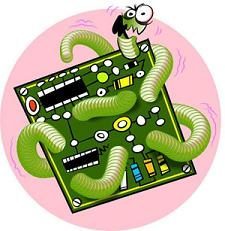
Este tipo de virus pasó a ser llamado gusano. Son cada vez más perfectos, hay una versión que al atacar la computadora, no solo se replica , sino también se propaga por internet enviándose a lo email que están registrados en el cliente de e-mail, infectando las computadoras que abran aquel e-mail reiniciando el ciclo.


Resultado de imagen para virus gusano


TROYANOS

Cierto virus en su interior un código aparte que, le permite a una persona acceder a la computadora infectada o recolectar datos y enviarlos por Internet a un desconocido, sin que es usuario se dé cuenta de esto. Estos códigos se le denominan troyanos.

 Resultado de imagen para virus troyano


FUNCIONAMIENTO DE ANTIVIRUS


Resultado de imagen para esquema de desinfeccion de virus informatico


SISTEMA DE ORIGEN


Medios de almacenamiento o equipos de cómputo, móviles, tabletas.


Resultado de imagen para sistema origen desinfeccion de computadoras


SISTEMA DESTINO

Dispositivo al cual va dirigida la información, disco duro, ordenador, móviles.


Imagen relacionada


INTERCEPCION

Cada vez que se acude a la información del disco duro a los disquetes, el antivirus interceptara la llamada lectura o escrita del disco duro , analizara la información que se va a leer o garbar y analizara. 

Resultado de imagen para intercepción de computadoras


DESINFECCION
Devolver la información limpia al mecanismo de intercepción que a su vez, la devolverá al sistema para que siga su curso hasta el destino final.


Resultado de imagen para desinfeccion de computadoras


ALERTA
Emitir una alarma o mensaje a la interfaz del usuario. Esta interfaz del usuario puede ser también muy diversa dependiendo del antivirus que se tenga en el ordenador o móvil.

Resultado de imagen para alerta


CORREO ELECTRONICO
Servidor web el cual permite a los usuarios enviar y recibir mensajes a travez de diferentes puertos de red plataformas y protocolos.

Resultado de imagen para correo electronico


ESTRUCTURA DE UN CORREO ELECTRONICO
1)      Nombre con el cual se identifica el usuario al que se está haciendo referencia.

2)      Arroba @, es el signo que separa el nombre del usuario de los daros del domino ala cual pertenece la cuenta de correo.

3)      Nombre de la empresa o institución a la cual pertenece el correo del usuario en este caso.


Resultado de imagen para tipos de correo electronico


SISTEMA BINARIO

El sistema binario, es matemático e informático, es un sistema de numeración en el que se representan utilizando las cifras cero y uno.


 Imagen relacionada

SISTEMA DECIMAL

El sistema de numeración decimal también llamado sistema decimal. Es un sistema de numeración posicional  en el que las cantidades se representan utilizando como base aritmética las potencias de número diez.

Resultado de imagen para sistema decimal a binario


BINARIO A DECIMAL

PASO 1

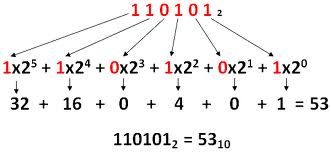
Numeramos los bits de derecha a izquierda comenzando desde el cero (muy importante desde el 0 no desde el 1).

Resultado de imagen para sistema decimal a binario

PASO 2

Ese número asignado a cada bit o cifra binaria será el exponente que le corresponde.


Resultado de imagen para sistema decimal a binario

PASÓ 3

Cada número se multiplica por 2 elevado al exponente que le corresponde asignado anteriormente.


Resultado de imagen para sistema binario

PASO 4
Se suman todos los productos y el resultado será el número equivalente en decimal.
Ejemplo el número 1001 queremos saber su equivalencia en decimal. Primero asignamos exponentes.
Empezamos por el primer producto que será el primer número binario por 2 elevado a su exponente. Es decir uno por dos elevado ala tres, el segundo y el tercer producto será cero por que cero por dos elevado ala dos y cero por dos elevado a la uno su resultado es cero y el último producto será uno por dos elevado al cero que será uno, ojo cualquier número elevado a cero es uno, luego uno por dos elevado a cero es uno (no confundir y poner cero)
Ya estamos en el último paso que es sumar el resultado de todos estos productos.
Uno por dos elevado ala tres más cero por dos elevado a la tres más cero por dos elevado ala una más uno por dos elevado ala cero igual a ocho más cero más cero más uno igual a nueve.
Es equivalente decimal de número binario de 1001 es el 9
3 2 1 0
1 0 0 1


BIT
El bit es la unidad mínima de información  empleada en informática, en cualquier dispositivo digital.

Resultado de imagen para bit

BYTE
Unidad funcional de datos en ordenadores personales, un byte son 8 bit contigua.
 
Resultado de imagen para byte

UN KILOBYTE
(Abreviado como KB o Kbyte) es una unidad de medida equivalente a mil bytes de memoria de ordenador o de capacidad de disco. Por ejemplo, un dispositivo que tiene 256 k de memoria puede almacenar aproximadamente 256.000 bytes.

Resultado de imagen para kilobytes

MEGABYTE
Megabyte unidad que sirve para medir cantidad de datos informáticos.
Un megabyte equivale exactamente a 1024 KB (kilobyte) o a 1.048.576 bytes 1024 (MB) megabyte equivalen a 1GB.


Resultado de imagen para megabytes

GIGABYTE
Es una unidad de medida aproximadamente igual a un billón de bytes. El gigabyte se utiliza para cuantificar memoria o capacidad de disco. Un gigabyte es igual a 1,000 MB (realmente a 1.024 megabyte).
Resultado de imagen para gigabyte


TERABYTE
Es una unidad de medida de almacenamiento de datos cuyo símbolo es TB  y puede equivaler a 1024 GB.

Resultado de imagen para terabyte

BYTE= 8 BITS

KB (kilobyte) = 1024 byte

MB(megabyte)=1024 KB

GB (gigabyte)=1024 MB

TB (terabyte)=1024 GB


Resultado de imagen para megabytes